Как заблокировать YouTube, TikTok и игры на телефоне ребенка
На iPhone это делается без сторонних приложений — через Экранное время, тремя способами: лимит времени на конкретное приложение, блокировка целой категории (все игры или соцсети сразу) или ограничение контента по возрасту. Самый практичный — блокировка по категориям: новая игра из App Store автоматически попадет под лимит, а звонки, карты и школьные приложения будут работать без ограничений.

Роман Шкабко · 9 мин чтения
Все шаги ниже — для iOS 17+ (Настройки → Экранное время). Сначала убедитесь, что на телефоне ребенка установлен код Экранного времени, которого он не знает, — без него любую настройку можно снять за десять секунд. Как все настроить с нуля, включая Семейный доступ, — в гиде про родительский контроль на iPhone.
Как заблокировать YouTube ребенку
YouTube на iPhone живет в двух местах: приложение и сайт youtube.com в Safari. Блокировать нужно оба, иначе ребенок просто откроет браузер.

Шаг 1. Приложение YouTube
- Настройки → Экранное время → Лимиты для приложений → Добавить лимит.
- Разверните категорию «Развлечения», отметьте YouTube.
- Поставьте лимит 1 минута — это фактическая блокировка: через минуту приложение сереет и требует код Экранного времени.
- Включите «Блокировать по завершении лимита», иначе ребенок сможет нажать «Игнорировать лимит».
Шаг 2. youtube.com в Safari
- Экранное время → Ограничения контента и конфиденциальности → Ограничения контента → Веб-контент.
- Выберите «Ограничить сайты для взрослых».
- В разделе «Никогда не разрешать» добавьте
youtube.comиm.youtube.com.
Альтернатива для младших детей: в Ограничениях контента → Программы поставьте «12+». YouTube имеет рейтинг 17+ и исчезнет с экрана вовсе, а YouTube Kids (4+) останется.
Как заблокировать TikTok ребенку
Схема та же, с одним отличием: у TikTok рейтинг 12+, поэтому возрастное ограничение «12+» его не уберет. Работаем через лимит:
- Экранное время → Лимиты для приложений → Добавить лимит → категория «Социальные сети» → TikTok.
- Лимит 1 минута, «Блокировать по завершении лимита» — включено.
- В Веб-контенте добавьте
tiktok.comв «Никогда не разрешать».
Если цель — не полный запрет, а дозированный (например, 30 минут в день), поставьте в шаге 2 не 1 минуту, а 30. Это часто работает лучше тотальной блокировки: ребенок не чувствует, что у него «все отняли».
Слабое место дозированного лимита: его ставят один раз и забывают, а условие «30 минут, если сделал уроки» никто ежедневно не проверяет. В Mova, например, это условие работает само: соцсети и видео закрыты, ребенок каждый день проходит урок английского, минуты начисляются автоматически — 30 за тест на «Супер», 20 на «Хорошо» — и открывается ровно заработанное. Считать и напоминать вам не нужно.
Как заблокировать игры на телефоне ребенка — по категории
Главная ошибка — блокировать игры по одной. Ребенок скачивает новую, и вы снова в догонялках. Правильно — лимит на всю категорию:
- Экранное время → Лимиты для приложений → Добавить лимит.
- Отметьте категорию «Игры» целиком (галочка напротив названия категории, а не отдельных приложений).
- Задайте время: 1 минута для блокировки или, например, 1 час — чтобы ограничить время в играх, не запрещая их.
- При необходимости настройте разное время для разных дней: «Настроить дни» → будни меньше, выходные больше.
Что это дает: любая игра, которую ребенок установит из App Store завтра, автоматически попадет под этот же лимит — App Store сам относит ее к категории «Игры». То же работает для «Социальные сети» и «Развлечения». А звонки, сообщения, карты и учебные приложения категорийный лимит не затрагивает — при желании добавьте их еще и в «Всегда разрешенные», чтобы они работали даже во время сна экрана.
Для ежедневного режима лучше всего — вместо ручного часа поставить Mova. Час на игры в Экранном времени ставят один раз и больше к нему не возвращаются — он не зависит ни от уроков, ни от договоренностей. В Mova игры, соцсети и видео закрыты категориями тем же системным механизмом Apple, новая игра закрывается автоматически, а открываются они только на минуты, заработанные ежедневным уроком английского: 30 за тест на «Супер», 20 на «Хорошо», еще +10, когда все тесты дня на «Супер». Сколько дает тест, вы меняете в веб-кабинете. И «еще 5 минут» выпросить не получится: добавить минуты вручную в Mova не может никто — ни ребенок, ни вы, даже когда очень хочется уступить. Их можно только заработать. Через Экранное время остается то, чего Mova не делает: Семейный доступ, «Запрос на покупку», фильтр контента по возрасту.
О специфике конкретных игр — донаты, «энергия», почему ребенок просит «еще 5 минут, потому что бой не закончился» — отдельная статья: как ограничить время в Roblox, Brawl Stars и Minecraft.
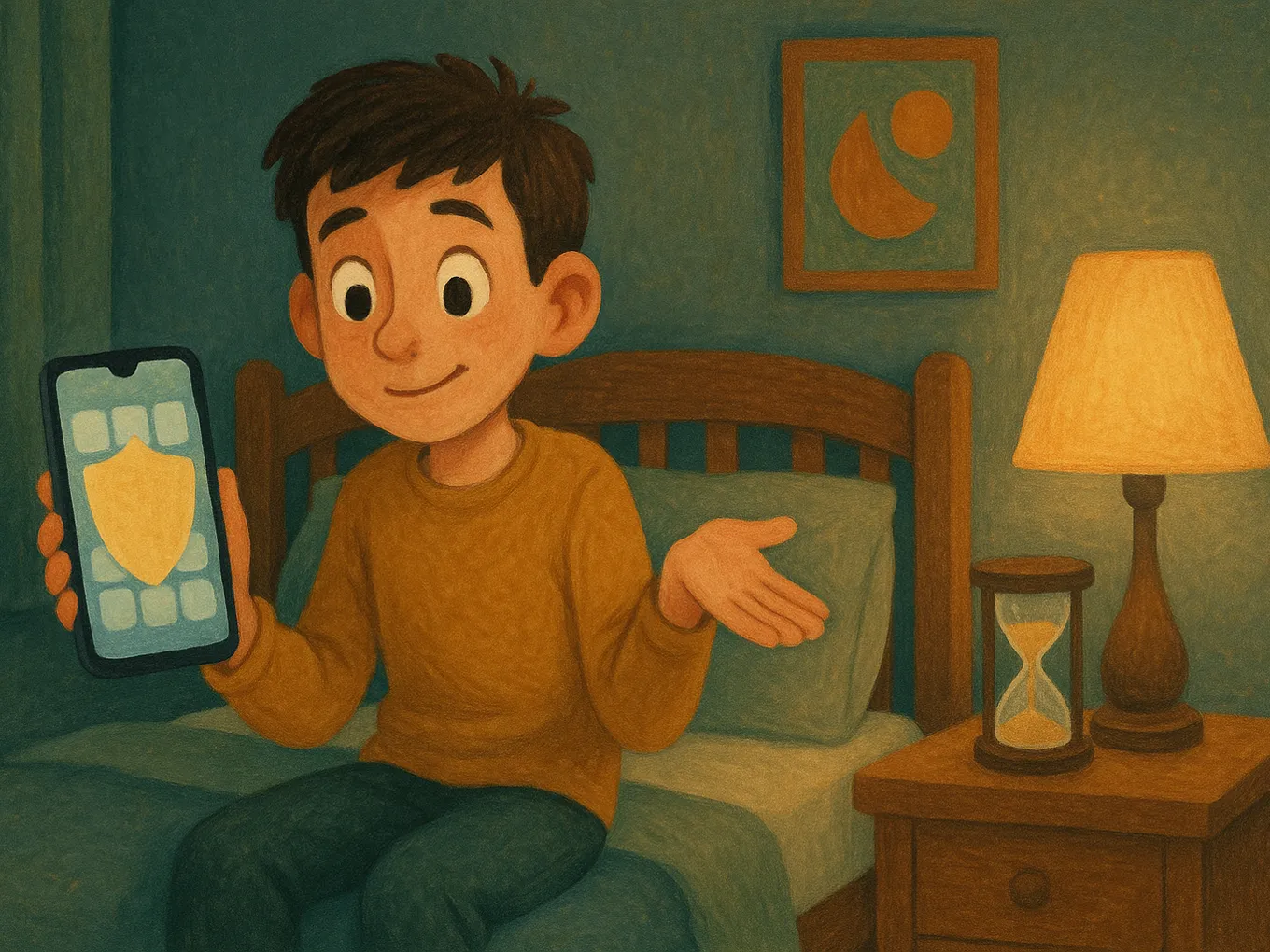
Как запретить скачивать новые приложения
Чтобы ребенок не обходил блокировку новыми приложениями (другой видеоплеер вместо YouTube, браузер вместо Safari):
- Экранное время → Ограничения контента и конфиденциальности → Покупки в iTunes Store и App Store.
- Установка программ → Запретить. Иконка App Store исчезнет с экрана.
- Там же стоит запретить «Встроенные покупки» — это закроет донаты в играх.
Более мягкий вариант — «Запрос на покупку» в Семейном доступе: App Store остается, но каждая загрузка прилетает вам на телефон как запрос, который вы одобряете или отклоняете. Для подростков это обычно уместнее, чем полный запрет.
Как поставить пароль на приложение на айфоне
Запрос «пароль на приложение» в iOS закрывается двумя способами:
- Через Экранное время (любая iOS 17+): лимит 1 минута на приложение → после минуты оно открывается только после ввода кода Экранного времени. Это и есть «пароль на приложение», который знаете только вы.
- Через Face ID (iOS 18+): зажмите иконку приложения → «Требовать Face ID». Приложение откроется только после Face ID владельца или кода телефона. Подходит, когда ребенок берет ваш телефон: банк и почту закрыли, остальное доступно.
Гид-доступ: что это и когда полезен
Гид-доступ (Guided Access) запирает iPhone в одном приложении: не работают кнопка «Домой», переключение приложений, при желании — и части экрана. Включается так:
- Настройки → Универсальный доступ → Гид-доступ → включить, задать код.
- Откройте нужное приложение и трижды нажмите боковую кнопку.
- Нажмите «Начать». Выйти можно только тройным нажатием + код.
Когда это полезно: вы дали свой телефон пятилетке посмотреть мультик — и она не выйдет из плеера в TikTok или ваши сообщения. Для постоянного контроля телефона ребенка гид-доступ не годится: он работает одну сессию в одном приложении, а не «всегда в фоне».
Сравнение способов
| Способ | Что блокирует | Легко ли обойти ребенку | Кому подходит |
|---|---|---|---|
| Лимит на конкретное приложение | Одно приложение (YouTube, TikTok) | Да, если не заблокирован сайт в Safari и загрузка аналогов | Когда проблема в 1–2 конкретных приложениях |
| Лимит на категорию | Все игры / соцсети / видео, включая новые | Сложно: новые приложения категории блокируются автоматически | Основной рабочий вариант для 6–14 лет |
| Ограничение контента по возрасту (12+) | Приложения с более высоким рейтингом — исчезают с экрана | Сложно, но не затрагивает приложения 12+ (TikTok) | Младшие дети, радикальная чистка |
| Запрет установки программ | App Store целиком | Нет, пока не знает код Экранного времени | Дополнение к любому способу выше |
| Гид-доступ | Все, кроме одного открытого приложения | Нет, но действует только одну сессию | Ваш телефон в руках малыша |
Слабое место всей конструкции одно — код Экранного времени. Если ребенок его подсмотрел, ограничений фактически нет. Что делать в таком случае — в статье про забытый или обойденный код Экранного времени. А если сомневаетесь, что выбрать для ежедневного контроля, — есть сравнение Экранного времени, Family Link и Mova.
Почему блокировка без альтернативы провоцирует конфликт
Технически заблокировать приложение — 5 минут. Дальше начинается не техническая часть: ребенок, который проводил в TikTok 3 часа в день, не начнет сам читать книги — он начнет войну за код, чужие телефоны и ваши нервы. AAP советует для детей 5+ не жесткую цифру, а семейный план: сначала закрыты базовые потребности — сон 9–12 часов, час физической активности, уроки, живое общение — а экран занимает оставшееся время.
Поэтому блокировка работает, когда отвечает на вопрос «а что вместо?». Пустой час нужно чем-то заполнить: секция, прогулка, совместное дело — или понятное условие, при котором экран возвращается. Ребенок должен знать правило игры: «игры открываются после уроков/английского/в 16:00», а не «папа сегодня злой, поэтому все закрыто». Но и такую договоренность через неделю никто не выдерживает: родители устают проверять и считать. Mova делает это сама каждый день: урок, минуты начисляются автоматически, игры открываются только на заработанное — спорить о коде не с кем. Даже неудачный тест не заканчивается ссорой: через час можно попробовать еще раз, с другими вопросами. Если телефон уже вытеснил все остальное — начните со статьи как отучить ребенка от телефона без скандалов, а нормы времени по возрасту есть в отдельном разборе.
Частые вопросы
Как поставить пароль на приложение на айфоне без сторонних программ?
Два встроенных способа. Первый: Экранное время → Лимиты для приложений → лимит 1 минута на нужное приложение — после минуты оно потребует код Экранного времени. Второй (iOS 18+): зажмите иконку приложения → «Требовать Face ID» — приложение откроется только после Face ID или кода телефона.
Есть ли детский режим на айфоне?
Отдельной кнопки «детский режим» в iOS нет. Его роль выполняет Экранное время: лимиты на приложения и категории, ограничение контента по возрасту, запрет покупок и загрузок. Все это защищается отдельным кодом, который знаете только вы.
Что делать, если ребенок удаляет YouTube и устанавливает снова?
Переустановка не поможет, если лимит стоит на категорию «Развлечения» или на само приложение — после установки лимит применится снова. Дополнительно запретите установку программ: Ограничения контента и конфиденциальности → Покупки в iTunes Store и App Store → Установка программ → Запретить.
Как ограничить время в играх ребенку, а не запрещать полностью?
Поставьте лимит на категорию «Игры»: Экранное время → Лимиты для приложений → категория «Игры» →, например, 1 час в день. Ребенок сам решает, на что потратить этот час, а новая игра из App Store автоматически попадает под тот же лимит.
Можно ли заблокировать YouTube, но оставить YouTube Kids?
Да. Поставьте лимит 1 минуту на основное приложение YouTube и заблокируйте youtube.com в веб-контенте, а YouTube Kids не трогайте или добавьте в «Всегда разрешенные». Возрастное ограничение 12+ тоже работает: YouTube имеет рейтинг 17+ и исчезнет, а YouTube Kids останется.
Что надежнее: Гид-доступ или Экранное время?
Это инструменты для разных задач. Гид-доступ запирает телефон в одном приложении на конкретную сессию — удобно, когда вы дали свой телефон малышу. Экранное время работает постоянно и на телефоне ребенка: лимиты, категории, запрет загрузок. Для ежедневного контроля нужен именно Экранное время.
Если вы дочитали до раздела о конфликтах, вы уже поняли главное: блокировка — это половина решения. Вторая половина — понятное ребенку условие, при котором экран возвращается.
Мы сделали это условие автоматическим. Mova на iPhone блокирует именно категории — игры, соцсети, видео — системным механизмом Apple, так что каждая новая игра из App Store закрывается сама. Чтобы разблокировать развлечения, ребенок проходит короткий урок английского: слова, правило, тест — и получает свои минуты экрана: 30 минут за тест на «Супер», 20 минут на «Хорошо». Список заблокированного меняется только с вашим PIN, а прогресс виден в веб-кабинете.
Вместо ежедневной войны за код — простое правило: сначала урок, потом YouTube. Попробуйте на mova.family.