Родительский контроль: Экранное время vs Family Link vs Mova — что выбрать
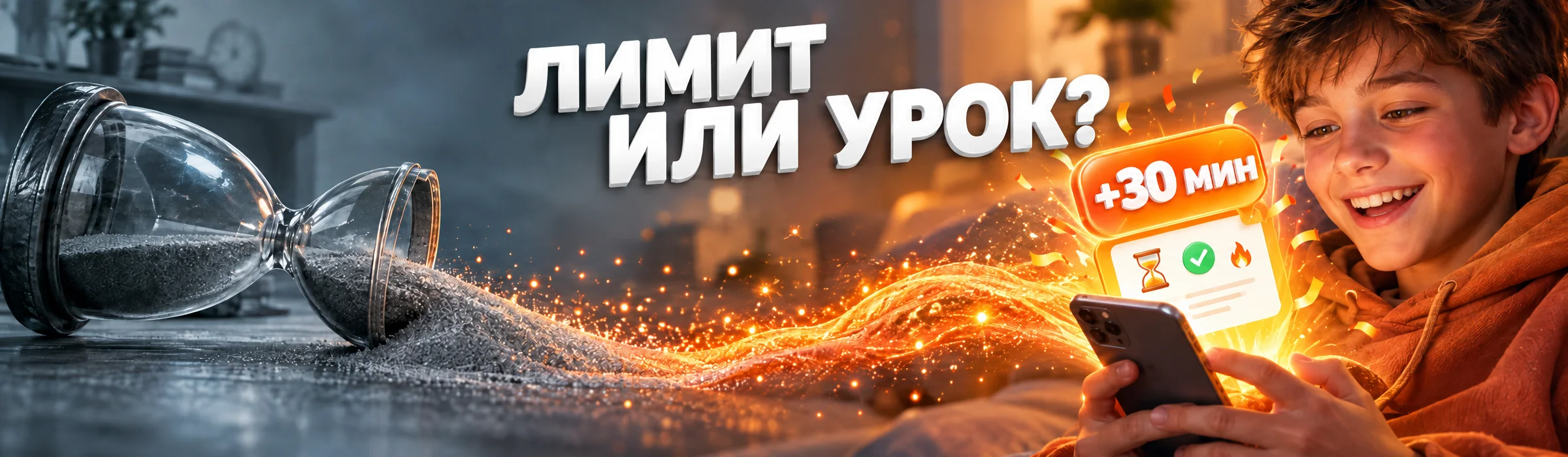
Короткий ответ: Android — Family Link, iPhone — Экранное время. Но лимиты обычно ставят и забывают, а каждый вечер остаётся спор «ещё пять минут». На iPhone есть Mova: та же системная блокировка, только игры открываются не после вашего разрешения, а после ежедневного урока английского — и минуты начисляются сами.

Роман Шкабко · 7 мин чтения
Экранное время (Apple): встроенный контроль для iPhone
Часть iOS, а не отдельное приложение. Для удаленного управления нужны детский Apple ID и Семейный доступ. Пошаговая настройка — в статье как настроить родительский контроль на iPhone.
Что умеет:
- Лимиты на приложения и категории (игры, соцсети, развлечения) — новая игра из App Store сразу попадает под лимит категории.
- «Время простоя» — расписание, когда работают только разрешенные приложения.
- Фильтр контента 18+ и «Спросить купить».
- Еженедельные отчеты: сколько времени и в каких приложениях.
- Код-пароль, без которого настройки не изменить.
Чего не умеет: геолокации нет (она в отдельном «Локаторе»), отчеты без детализации. Лимит одинаковый каждый день, что бы ребенок ни делал за день: он не отличает вечер после уроков от вечера без них. И у системы есть известные лазейки — как их закрыть, мы расписали в статье что делать, если ребенок обошел код Экранного времени.
Family Link (Google): контроль для Android
Бесплатный сервис Google для Android-телефона или Chromebook ребенка. Вы создаете детский Google-аккаунт, привязываете к своему и управляете с телефона — родительское приложение есть и для Android, и для iPhone.
Что умеет:
- Дневной лимит и лимиты на отдельные приложения.
- «Время сна» — блокировка по расписанию.
- Одобрение установок из Google Play.
- Фильтры в Google Play, Chrome и YouTube.
- Встроенная геолокация и блокировка телефона одной кнопкой.
Чего не умеет: после 13 лет ребенок может сам отвязать аккаунт — вы получите уведомление, но контроль исчезнет. Отчеты базовые, внутри приложений (конкретные каналы YouTube) не фильтрует — об этом в статье как заблокировать YouTube, TikTok и игры на телефоне ребенка.
Mova: экран как награда за урок
Оба инструмента выше — про запрет: родитель ставит лимит, ребенок с ним воюет, а сам лимит через месяц уже никто не пересматривает. Mova — про обмен, который происходит каждый день сам. Игры, соцсети и видео на iPhone ребенка закрыты, а открываются на минуты, которые он зарабатывает ежедневным уроком английского. Блокирует Mova через тот же системный механизм Apple, что и Экранное время, так что обойти ее не легче.
- Ребенок зарабатывает, а не выпрашивает. Тест на «Супер» — 30 минут, на «Хорошо» — 20, все тесты дня на «Супер» — еще +10. Сколько давать, решаете вы: награду можно изменить или отключить. А добавить минуты вручную нельзя никому — ни ребенку, ни вам, даже когда вечером хочется уступить. Так что «еще пять минут» просто не у кого попросить: можно только пройти урок.
- Ничего не нужно вести вручную. Минуты начисляются автоматически, игры открываются только на заработанное, баланс один на всех устройствах ребенка. Сгорают ли неиспользованные минуты ночью — тоже решаете вы.
- Урок подстраивается сам. Без вступительного теста: уровень каждый день подстраивается под результат, а слова возвращаются на повторение с возрастающими паузами, пока не усвоятся.
- Блокирует по категориям. Новая игра из той же категории закрывается автоматически, список меняется только с вашим PIN.
- Без детского Apple ID и Семейного доступа. Ребенок входит кодом или QR из вашего кабинета, без почты и телефона.
- Кабинет в браузере. С любого устройства, даже с Android: уровень ребенка, сколько слов знает и учит, результат каждого дня и серия.
- Сидеть рядом не нужно. Не пройдет урок — игры не откроются, напоминать не придется. Не удался тест — через час будет вторая попытка с другими вопросами, а за каждые 5 дней подряд ребенок получает бонусные минуты.
Чего не умеет: работает только на iPhone, геолокации и фильтра сайтов нет — это оставьте Экранному времени и «Локатору».
Сравнительная таблица
| Экранное время | Family Link | Mova | |
|---|---|---|---|
| Телефон ребенка | iPhone/iPad | Android, Chromebook | iPhone |
| Управление | С iPhone/iPad/Mac | С Android или iPhone | Браузер на любом устройстве |
| Детский аккаунт | Детский Apple ID + Семейный доступ | Детский Google-аккаунт | Не нужен, вход по коду |
| Лимиты времени | Фиксированный лимит + расписание | Дневной лимит + «время сна» | Минуты зарабатываются уроком каждый день |
| Кто ведет правило каждый день | Родитель, вручную | Родитель, вручную | Приложение само |
| Блокировка | Системная | Системная + одобрение установок | Системная, по категориям |
| Геолокация | Нет (есть «Локатор») | Да | Нет |
| Отчеты | Время в приложениях | Время в приложениях | Что ребенок выучил: уровень, слова, результат дня |
| Обход | Сложно, если закрыты лазейки | После 13 лет — отвязка аккаунта | Сложно; и меньше причин — минуты можно заработать |
Как выбрать за минуту:
- Android — Family Link, он бесплатный и системный.
- iPhone, нужно просто убрать телефон на ночь — Экранное время с расписанием.
- iPhone, каждый вечер ссора из-за экрана или правило «сначала дело» не держится — лучше всего Mova: лимит перестает быть вашим решением и становится следствием урока.
Почему запрет работает хуже обмена
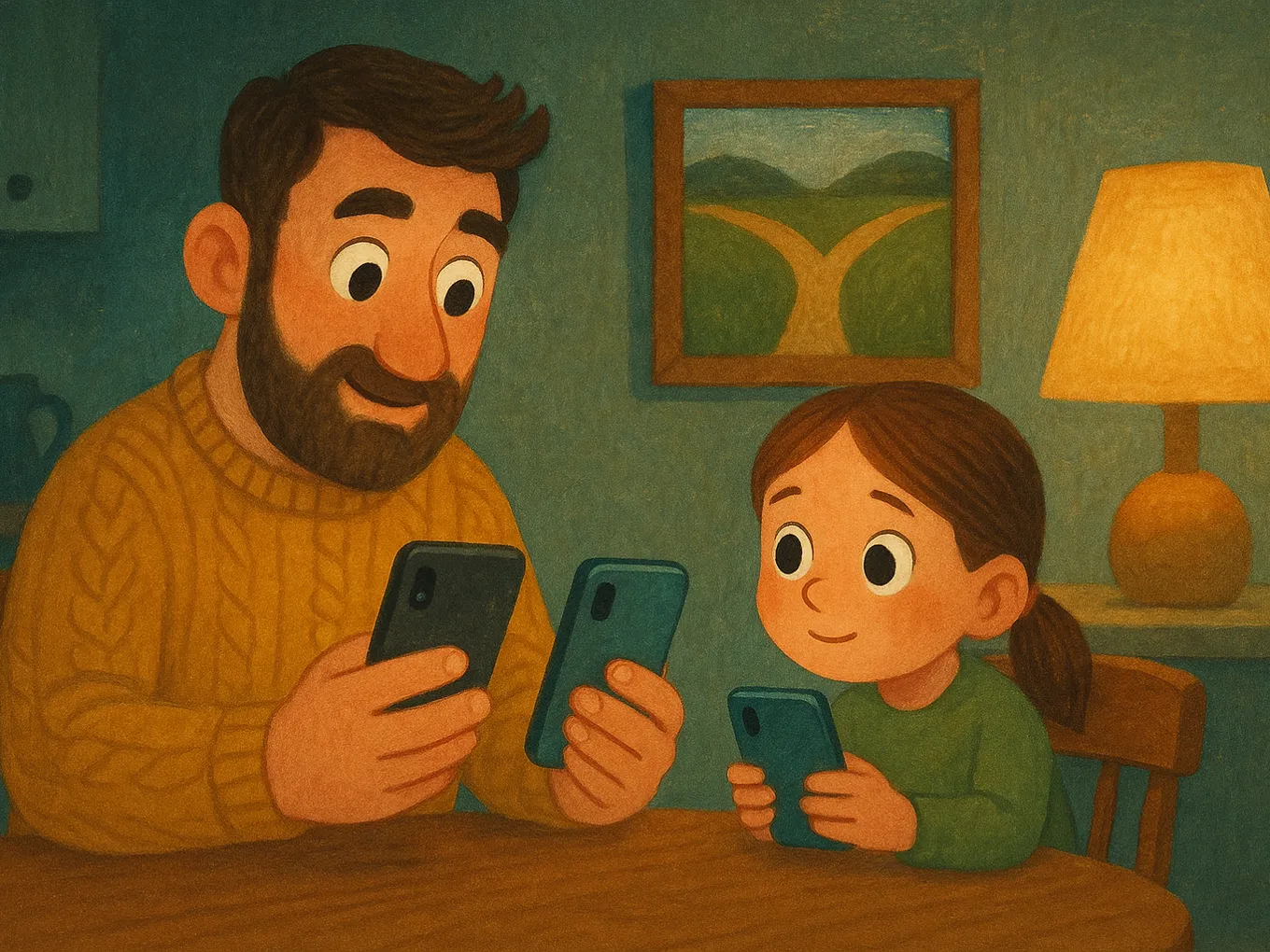
Лимит ограничивает доступ, но не меняет желание. Ребенок за ним хочет обратно к экрану и ищет, где тоньше: лазейки, чужие телефоны, подбор кода, скандалы. Чем старше ребенок, тем больше лимит становится войной с вами. А еще лимит ставят и забывают: правило «сначала уроки, потом игры» через неделю держится только на том, есть ли у родителя силы каждый вечер его проверять.
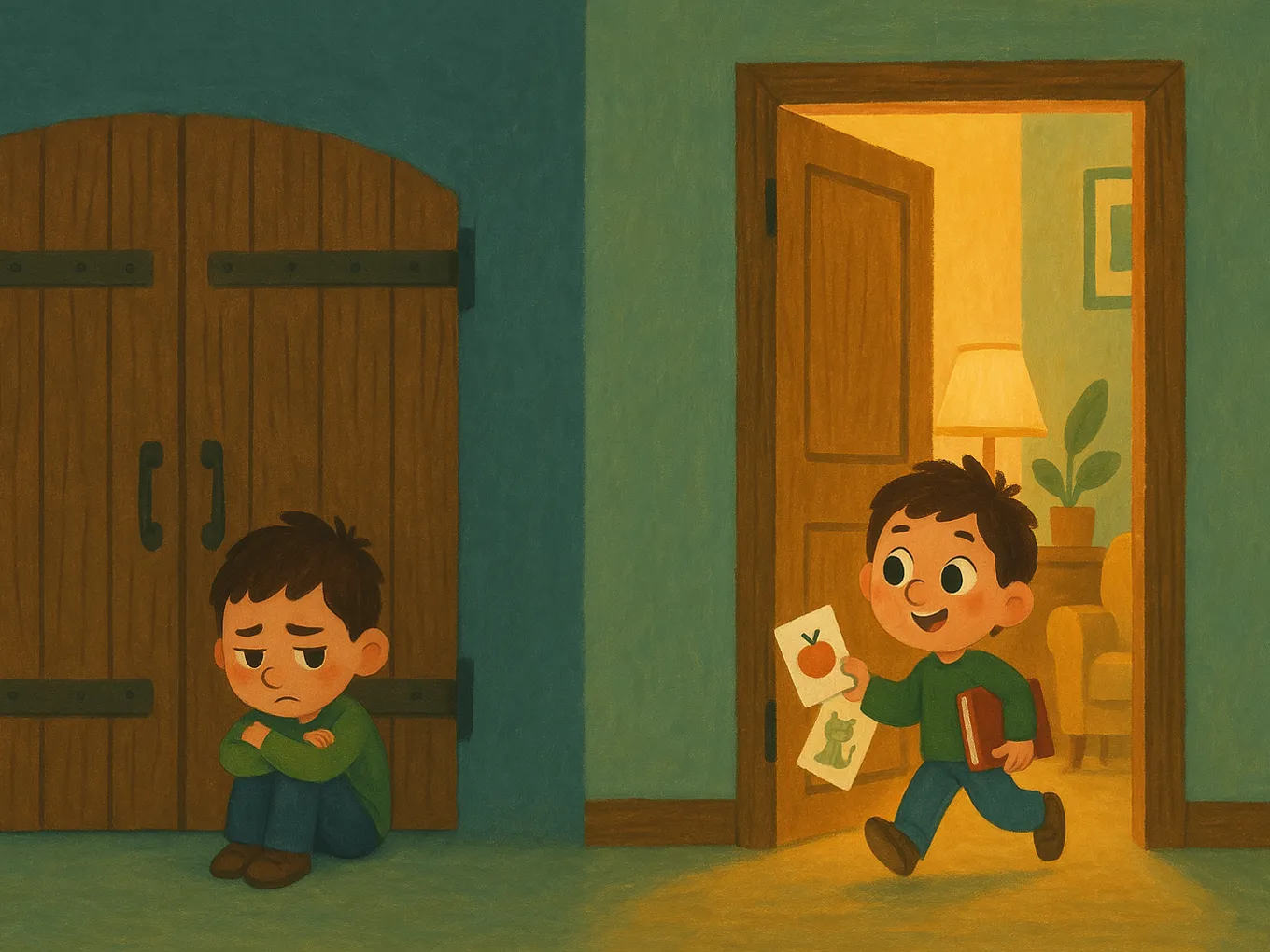
Когда экран — награда за дело, ребенок не воюет с ограничением, а выполняет условие: ключ у него в руках. Системная блокировка при этом остается — она гарантирует, что дверь не выбьют плечом. Mova сочетает одно с другим: блокировка Apple плюс урок как ключ, и это условие работает каждый день без вас — урок, минуты, открытые игры.
Частые вопросы
Какой родительский контроль лучший?
Тот, что совпадает с телефоном ребенка. Для Android — Family Link. Для iPhone основа — Экранное время, а если хочется, чтобы ребенок зарабатывал экран сам, а не ругался из-за него, — Mova: она блокирует игры, соцсети и видео через тот же системный механизм и открывает их после урока английского.
Можно ли установить Family Link на iPhone ребенка?
Нет. Google управляет только Android-устройствами и Chromebook. На iPhone ставится только родительская версия Family Link — чтобы со своего айфона управлять Android-телефоном ребенка. Для iPhone ребенка ваши варианты — Экранное время или Mova.
Есть ли полностью бесплатное приложение родительского контроля?
Да: Экранное время встроено в каждый iPhone, Family Link бесплатный для Android. Оба закрывают лимиты, блокировку и фильтры контента. Чего в них нет — экрана как награды за учебу, которую никто не должен считать вручную. Это делает Mova.
Увидит ли ребенок, что на телефоне есть родительский контроль?
Да, во всех инструментах. Скрытого наблюдения они сознательно не предлагают — и это правильно: договоренность, о которой ребенок знает, работает лучше тайного надзора. В Mova договоренность и есть механика: ребенок видит, сколько минут заработал и что нужно сделать, чтобы получить еще.
Нужен ли детский Apple ID и Семейный доступ?
Для удаленного управления Экранным временем — да. Mova их не требует: ребенок входит шестизначным кодом или QR из вашего кабинета, без почты и телефона, а кабинет открывается в браузере с любого устройства, в том числе с Android.
С какого возраста ребенок может сам выключить родительский контроль?
В Family Link — после 13 лет: ребенок может отвязать аккаунт, вы получите уведомление, но контроль исчезнет. В Экранном времени возрастной границы нет: ограничения держатся, пока ребенок не знает код. Поэтому для подростков лучше опираться на договоренность, а не только на запрет.
Хотите, чтобы экран открывался после урока, а не после спора, — и чтобы ничего не приходилось считать самим? Попробуйте Mova.
Читайте также: