Як заблокувати YouTube, TikTok та ігри на телефоні дитини
На iPhone це робиться без сторонніх програм — через Екранний час, трьома способами: ліміт часу на конкретний додаток, блокування цілої категорії (усі ігри чи соцмережі одразу) або обмеження контенту за віком. Найпрактичніший — блокування категоріями: нова гра з App Store потрапляє під ліміт автоматично, а дзвінки, карти і шкільні додатки працюють без обмежень.

Роман Шкабко · 9 хв читання
Усі кроки нижче — для iOS 17+ (Параметри → Екранний час). Спершу переконайтеся, що на телефоні дитини встановлений код Екранного часу, якого вона не знає, — без нього будь-яке налаштування знімається за десять секунд. Як усе налаштувати з нуля, включно з Сімейним доступом, — у гіді про батьківський контроль на iPhone.
Як заблокувати YouTube дитині
YouTube на iPhone живе у двох місцях: додаток і сайт youtube.com у Safari. Блокувати треба обидва, інакше дитина просто відкриє браузер.

Крок 1. Додаток YouTube
- Параметри → Екранний час → Ліміти для програм → Додати ліміт.
- Розгорніть категорію «Розваги», позначте YouTube.
- Поставте ліміт 1 хвилина — це фактичне блокування: через хвилину додаток сіріє і вимагає код Екранного часу.
- Увімкніть «Блокувати після ліміту», інакше дитина зможе натиснути «Ігнорувати ліміт».
Крок 2. youtube.com у Safari
- Екранний час → Обмеження контенту й приватності → Обмеження контенту → Веб-вміст.
- Виберіть «Обмежити сайти для дорослих».
- У розділі «Ніколи не дозволяти» додайте
youtube.comіm.youtube.com.
Альтернатива для молодших дітей: у Обмеженнях контенту → Програми поставте «12+». YouTube має рейтинг 17+ і зникне з екрана взагалі, а YouTube Kids (4+) залишиться.
Як заблокувати TikTok дитині
Схема та сама, з однією відмінністю: TikTok має рейтинг 12+, тому вікове обмеження «12+» його не прибере. Працюємо через ліміт:
- Екранний час → Ліміти для програм → Додати ліміт → категорія «Соціальні мережі» → TikTok.
- Ліміт 1 хвилина, «Блокувати після ліміту» — увімкнено.
- У Веб-вмісті додайте
tiktok.comу «Ніколи не дозволяти».
Якщо мета — не повна заборона, а дозована (скажімо, 30 хвилин на день), поставте у кроці 2 не 1 хвилину, а 30. Це часто працює краще за тотальний блок: дитина не відчуває, що в неї «все відібрали».
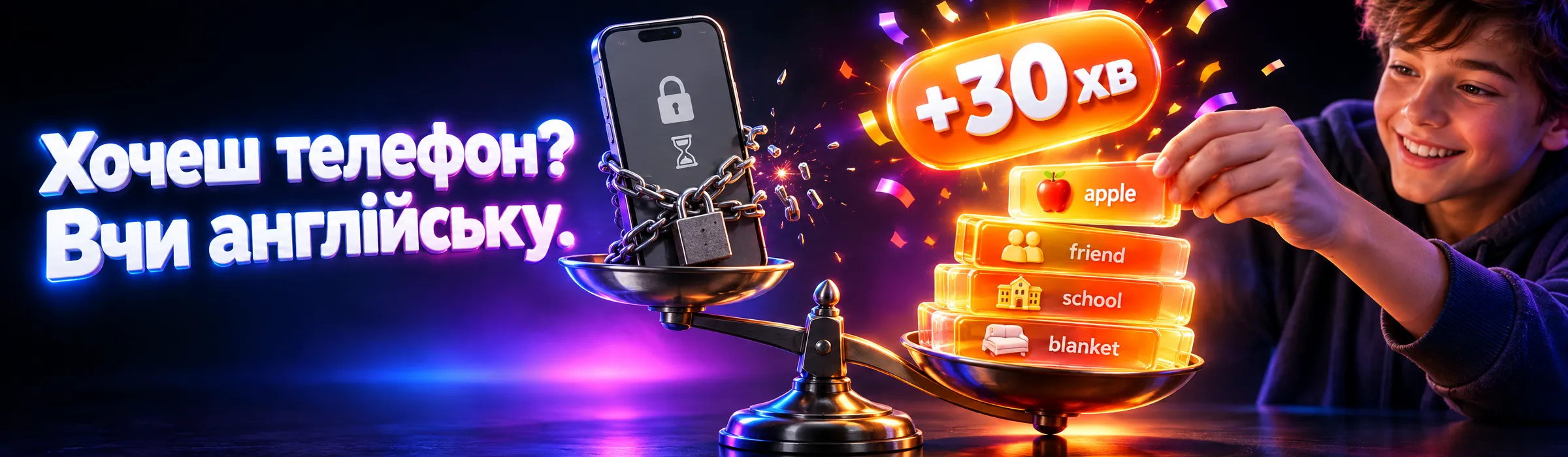
Слабке місце дозованого ліміту: його ставлять один раз і забувають, а умову «30 хвилин, якщо зробив уроки» ніхто щодня не перевіряє. У Mova, наприклад, ця умова працює сама: соцмережі й відео закриті, дитина щодня проходить урок англійської, хвилини нараховуються автоматично — 30 за тест на «Супер», 20 на «Добре» — і відкривається рівно зароблене. Рахувати й нагадувати вам не треба.
Як заблокувати ігри на телефоні дитини — категорією
Головна помилка — блокувати ігри поштучно. Дитина завантажує нову, і ви знову в наздоганялках. Правильно — ліміт на всю категорію:
- Екранний час → Ліміти для програм → Додати ліміт.
- Позначте категорію «Ігри» цілком (галочка навпроти назви категорії, а не окремих додатків).
- Задайте час: 1 хвилина для блокування або, наприклад, 1 година — щоб обмежити час в іграх, не забороняючи їх.
- За потреби налаштуйте різний час для різних днів: «Налаштувати дні» → будні менше, вихідні більше.
Що це дає: будь-яка гра, яку дитина встановить з App Store завтра, автоматично потрапить під цей самий ліміт — App Store сам відносить її до категорії «Ігри». Те саме працює для «Соціальні мережі» та «Розваги». А дзвінки, повідомлення, карти і навчальні додатки категорійний ліміт не зачіпає — за бажання додайте їх ще й у «Завжди дозволені», щоб вони працювали навіть у час сну екрана.
Для щоденного режиму найкраще — замість ручної години поставити Mova. Годину на ігри в Екранному часі ставлять раз і більше до неї не повертаються — вона не залежить ні від уроків, ні від домовленостей. У Mova ігри, соцмережі й відео закриті категоріями тим самим системним механізмом Apple, нова гра закривається автоматично, а відкриваються вони лише на хвилини, зароблені щоденним уроком англійської: 30 за тест на «Супер», 20 на «Добре», ще +10, коли всі тести дня на «Супер». Скільки дає тест, ви змінюєте у веб-кабінеті. І «ще 5 хвилин» випросити не вийде: додати хвилини вручну в Mova не може ніхто — ні дитина, ні ви, навіть коли дуже хочеться поступитися. Їх можна лише заробити. Через Екранний час лишається те, чого Mova не робить: Сімейний доступ, «Запит на придбання», фільтр контенту за віком.
Про специфіку конкретних ігор — донати, «енергію», чому дитина просить «ще 5 хвилин, бо бій не закінчився» — окрема стаття: як обмежити час у Roblox, Brawl Stars і Minecraft.
Як заборонити скачувати нові додатки
Щоб дитина не обходила блокування новими додатками (інший відеоплеєр замість YouTube, браузер замість Safari):
- Екранний час → Обмеження контенту й приватності → Придбання в iTunes Store та App Store.
- Установлення програм → Заборонити. Іконка App Store зникне з екрана.
- Там само варто заборонити «Вбудовані покупки» — це закриє донати в іграх.
М'якший варіант — «Запит на придбання» в Сімейному доступі: App Store залишається, але кожне завантаження прилітає вам на телефон як запит, який ви схвалюєте або відхиляєте. Для підлітків це зазвичай доречніше за повну заборону.
Як поставити пароль на додаток на айфоні
Запит «пароль на додаток» в iOS закривається двома способами:
- Через Екранний час (будь-яка iOS 17+): ліміт 1 хвилина на додаток → після хвилини він відкривається лише після введення коду Екранного часу. Це і є «пароль на додаток», який знаєте тільки ви.
- Через Face ID (iOS 18+): затисніть іконку додатка → «Вимагати Face ID». Додаток відкриється лише після Face ID власника або коду телефона. Підходить, коли дитина бере ваш телефон: банк і пошту закрили, решта доступна.
Гід-доступ: що це і коли корисний
Гід-доступ (Guided Access) замикає iPhone в одному додатку: не працюють кнопка «Додому», перемикання додатків, за бажання — і частини екрана. Вмикається так:
- Параметри → Універсальний доступ → Гід-доступ → увімкнути, задати код.
- Відкрийте потрібний додаток і тричі натисніть бокову кнопку.
- Натисніть «Почати». Вийти можна тільки потрійним натисканням + код.
Коли це корисно: ви дали свій телефон п'ятирічці подивитися мультик — і вона не вийде з плеєра в TikTok чи ваші повідомлення. Для постійного контролю телефона дитини гід-доступ не годиться: він працює одну сесію в одному додатку, а не «завжди у фоні».
Порівняння способів
| Спосіб | Що блокує | Чи легко обійти дитині | Кому підходить |
|---|---|---|---|
| Ліміт на конкретний додаток | Один додаток (YouTube, TikTok) | Так, якщо не заблоковано сайт у Safari і завантаження аналогів | Коли проблема в 1–2 конкретних додатках |
| Ліміт на категорію | Усі ігри / соцмережі / відео, включно з новими | Складно: нові додатки категорії блокуються автоматично | Основний робочий варіант для 6–14 років |
| Обмеження контенту за віком (12+) | Додатки з рейтингом вище — зникають з екрана | Складно, але не зачіпає додатки 12+ (TikTok) | Молодші діти, радикальне чищення |
| Заборона встановлення програм | App Store цілком | Ні, поки не знає код Екранного часу | Доповнення до будь-якого способу вище |
| Гід-доступ | Усе, крім одного відкритого додатка | Ні, але діє лише одну сесію | Ваш телефон у руках малюка |
Слабке місце всієї конструкції одне — код Екранного часу. Якщо дитина його підгледіла, обмежень фактично немає. Що робити в такому разі — у статті про забутий чи обійдений код Екранного часу. А якщо вагаєтеся, що обрати для щоденного контролю, — є порівняння Екранного часу, Family Link і Mova.
Чому блокування без альтернативи провокує конфлікт
Технічно заблокувати додаток — 5 хвилин. Далі починається не технічна частина: дитина, яка проводила в TikTok 3 години на день, не почне сама читати книжки — вона почне війну за код, чужі телефони і ваші нерви. AAP радить для дітей 5+ не жорстку цифру, а сімейний план: спершу закриті базові потреби — сон 9–12 годин, годинна фізична активність, уроки, живе спілкування — а екран займає час, що лишився.
Тому блокування працює, коли відповідає на питання «а що замість?». Порожню годину треба чимось заповнити: секція, прогулянка, спільна справа — або зрозуміла умова, за якої екран повертається. Дитина має знати правило гри: «ігри відкриваються після уроків/англійської/о 16:00», а не «тато сьогодні злий, тому все закрито». Але й таку домовленість через тиждень ніхто не веде: батьки втомлюються перевіряти й рахувати. Mova робить це сама щодня: урок, хвилини нараховуються автоматично, ігри відкриваються лише на зароблене — сперечатися про код немає з ким. Навіть невдалий тест не закінчується сваркою: через годину можна спробувати ще раз, з іншими питаннями. Якщо телефон уже витіснив усе інше — почніть зі статті як відучити дитину від телефону без скандалів, а норми часу за віком є в окремому розборі.
Часті питання
Як поставити пароль на додаток на айфоні без сторонніх програм?
Два вбудовані способи. Перший: Екранний час → Ліміти для програм → ліміт 1 хвилина на потрібний додаток — після хвилини він вимагатиме код Екранного часу. Другий (iOS 18+): затисніть іконку додатка → «Вимагати Face ID» — додаток відкриється лише після Face ID або коду телефона.
Чи є дитячий режим на айфоні?
Окремої кнопки «дитячий режим» в iOS немає. Його роль виконує Екранний час: ліміти на додатки й категорії, обмеження контенту за віком, заборона покупок і завантажень. Усе це захищається окремим кодом, який знаєте тільки ви.
Що робити, якщо дитина видаляє YouTube і встановлює знову?
Переставлення не допоможе, якщо ліміт стоїть на категорію «Розваги» або на сам додаток — після встановлення ліміт застосується знову. Додатково забороніть встановлення програм: Обмеження контенту й приватності → Придбання в iTunes Store та App Store → Установлення програм → Заборонити.
Як обмежити час в іграх дитині, а не забороняти повністю?
Поставте ліміт на категорію «Ігри»: Екранний час → Ліміти для програм → категорія «Ігри» →, наприклад, 1 година на день. Дитина сама вирішує, на що витратити цю годину, а нова гра з App Store автоматично потрапляє під той самий ліміт.
Чи можна заблокувати YouTube, але залишити YouTube Kids?
Так. Поставте ліміт 1 хвилину на основний додаток YouTube і заблокуйте youtube.com у веб-вмісті, а YouTube Kids не чіпайте або додайте в «Завжди дозволені». Вікове обмеження 12+ теж працює: YouTube має рейтинг 17+ і зникне, а YouTube Kids залишиться.
Що надійніше: гід-доступ чи Екранний час?
Це інструменти для різних задач. Гід-доступ замикає телефон в одному додатку на конкретну сесію — зручно, коли ви дали свій телефон малюкові. Екранний час працює постійно і на телефоні дитини: ліміти, категорії, заборона завантажень. Для щоденного контролю потрібен саме Екранний час.
Якщо ви дочитали до розділу про конфлікти, ви вже зрозуміли головне: блокування — це половина рішення. Друга половина — зрозуміла дитині умова, за якої екран повертається.
Ми зробили цю умову автоматичною. Mova на iPhone блокує саме категорії — ігри, соцмережі, відео — системним механізмом Apple, тож кожна нова гра з App Store закривається сама. Щоб розблокувати розваги, дитина проходить короткий урок англійської: слова, правило, тест — і отримує свої хвилини екрана: 30 хв за тест на «Супер», 20 хв на «Добре». Список заблокованого змінюється лише з вашим PIN, а прогрес видно у веб-кабінеті.
Замість щоденної війни за код — просте правило: спершу урок, потім YouTube. Спробуйте на mova.family.